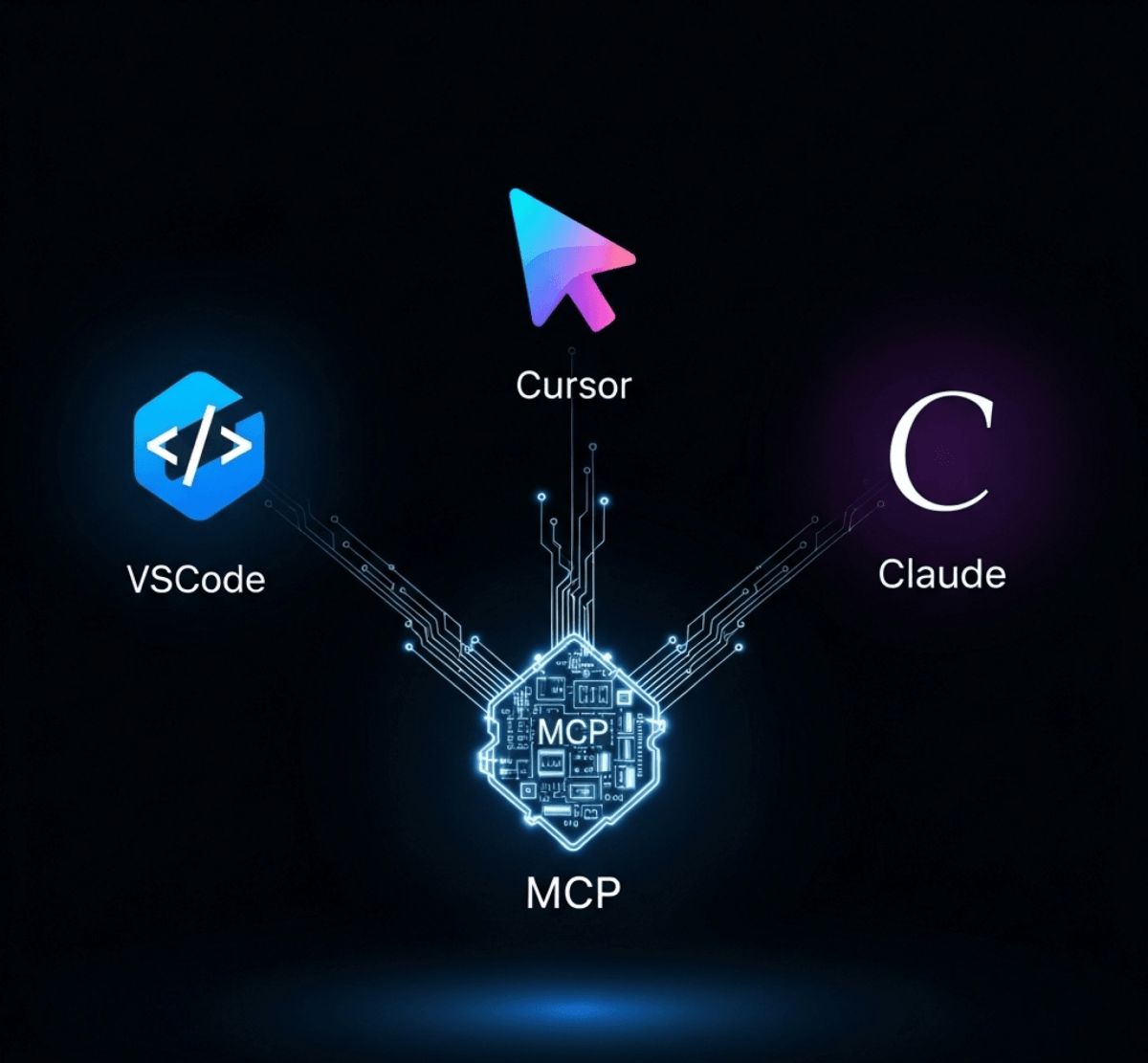

커서에서 MCP 서버 만들고 연결하기
사용한 API는 다음과 같습니다
- OpenAI API
- Tavily API : 웹 검색 결과를 실시간으로 가져와 요약 및 정리해주는 LLM용 검색 API
- Brave Search API : 사용자의 정보를 수집하지 않으면서 필요한 정보를 찾아주는 안전하고 빠른 검색 엔진
- Google maps API : 지도 보기, 길 찾기, 주변 장소 검색 등 제공
나만의 MCP 서버 생성하여 연결하기
RAG-Server: PDF 생성하기
PDF 문서에서 질문에 해당하는 내용을 검색해 답변하는, RAG 기반 MCP 서버를 구현해보았습니다.
필요한 패키지를 설치하기 위해 터미널 창을 연 후 아래 명령어를 실행합니다.
PS C:\Users\user\MCP_Server\rag-server> pip install langchain langchain-openai lanchain-community openai chromadb pypdf tiktoken python-dotenv
- langchain-community: 다양한 외부 도구(API, 검색 엔진 등)와 LLM을 연결하기 위한 커넥터 및 유틸리티 모음으로, RAG 시스템이나 에이전트를 구성할 때 필요한 요소들을 제공합니다.
- chromadb: RAG 시스템에서 문서 내용을 임베딩(벡터화)해서 저장하고 검색하는 데 사용됩니다.
- pypdf: PDF 파일을 읽고, 텍스트를 추출하는 데 사용됩니다.
- tiktoken: OpenAI 모델의 토큰 수를 계산하는데 사용됩니다.
- python-dotenv: .env 파일에서 환경 변수(API 키 등)를 자동으로 읽어옵니다.
main.py
from dotenv import load_dotenv

# .env 파일에서 환경 변수 로드
load_dotenv()

import logging  # 프로그램 실행 중의 정보, 경고, 오류 등을 콘솔 또는 로그 파일에 출력하기 위한 모듈
from mcp.server.fastmcp import FastMCP  # MCP 프로토콜 서버를 간편하게 생성하고 도구를 등록할 수 있는 클래스

from langchain_community.vectorstores import Chroma # 문서 임베딩을 저장하고, 벡터 기반으로 검색할 수 있는 Chroma 벡터 저장소 모듈
from langchain_community.document_loaders import PyPDFLoader # PDF 파일을 LangChain의 문서 객체로 로딩하는데 사용하는 도구
from langchain_text_splitters import RecursiveCharacterTextSplitter # 긴 문서를 일정 길이로 나누는 데 사용하는 텍스트 분할 도구
from langchain.chains import RetrievalQA # 검색 기반 질문응답 시스템(RAG)를 구성하기 위한 LangChain 체인 구성 클래스
from langchain_openai import ChatOpenAI, OpenAIEmbeddings # OpenAI의 GPT 언어 모델과 텍스트 임베딩 모델을 LangChain에서 사용할 수 있게 해주는 래퍼

# 로그 출력 수준 설정 (INFO 이상의 로그만 출력됨)
logging.basicConfig(level=logging.INFO)

# MCP 서버 인스턴스 생성 (이름은 "PDF-RAG"으로 설정되며, 로깅 또는 디버깅에 사용됨)
mcp = FastMCP("PDF-RAG")

# 분석할 PDF 파일의 경로를 지정 (이 파일의 내용을 GPT가 이해할 수 있도록 처리함)
PDF_PATH = "C:/Users/user/MCP_Server/rag-server/스마트팜.pdf"  # 이 경로에 있는 PDF 파일을 대상으로 질문응답이 수행됨

# PDF 파일을 로드라고, 페이지 단위로 문서 객체(pages)로 변환
loader = PyPDFLoader(PDF_PATH)
pages = loader.load() # 각 페이지는 LangChain의 Document 객체로 구성됨

# 페이지 단위 문서를 500자 단위로 잘라서 RAG에 더 적합하게 구성
splitter = RecursiveCharacterTextSplitter(chunk_size=500, chunk_overlap=50) # 50자씩 겹치게 분할하여 문맥 보존
docs = splitter.split_documents(pages) # 분할된 문서 리스트 생성

# OpenAI 임베딩 모델을 초기화 (문서 텍스트를 벡터로 변환하는데 사용됨)
embeddings = OpenAIEmbeddings()

# OpenAI GPT-4o 언어 모델을 초기화 (최종 응답을 생성하는데 사용됨)
llm = ChatOpenAI(model="gpt-4o")

# 분할된 문서를 벡터로 임베딩하여 Chroma 벡터 저장소에 저장 (기본적으로 메모리 내 저장)
vectorstore = Chroma.from_documents(docs, embeddings)

# 검색 기반 질문응답 체인(RAG)을 생성
qa_chain = RetrievalQA.from_chain_type(
    llm = llm,
    retriever = vectorstore.as_retriever() # Chroma 저장소에서 관련 문서를 검색하는 리트리버 사용
)

# ask_pdf 함수를 MCP 도구로 등록하여 외부 클라이언트(예: Cursor, Claude)가 호출 가능하게 만듦
@mcp.tool()
def ask_pdf(query: str) -> str:
    """PDF 내용을 기반으로 질문에 답변합니다"""
    logging.info(f"Received query: {query}") # 사용자가 입력한 질문을 로그로 출력
    return qa_chain.run(query) # RAG 체인을 실행하여 질문에 대한 답변을 생성하고 반환

# MCP 서버 실행 (표준 입출력 방식으로 실행되며, 다른 프로그램에서 subprocess로 연결할 수 있음)
if __name__ == "__main__":
    mcp.run(transport="stdio")
- return qa_chain.run(query): PDF 기반 RAG QA 체인을 실행합니다.
Run Python File을 클릭해 코드를 실행합니다. “HTTP/1.1 200 OK” 메시지가 나타나면 서버가 정상적으로 실행된 것입니다.

서버에 오류가 없으니 커서에서 MCP 서버를 연결해봅시다. Open Cursor Setting > Tools & Integrations > New MCP Server를 차례로 클릭합니다.
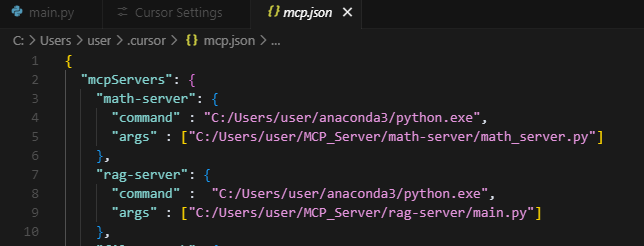
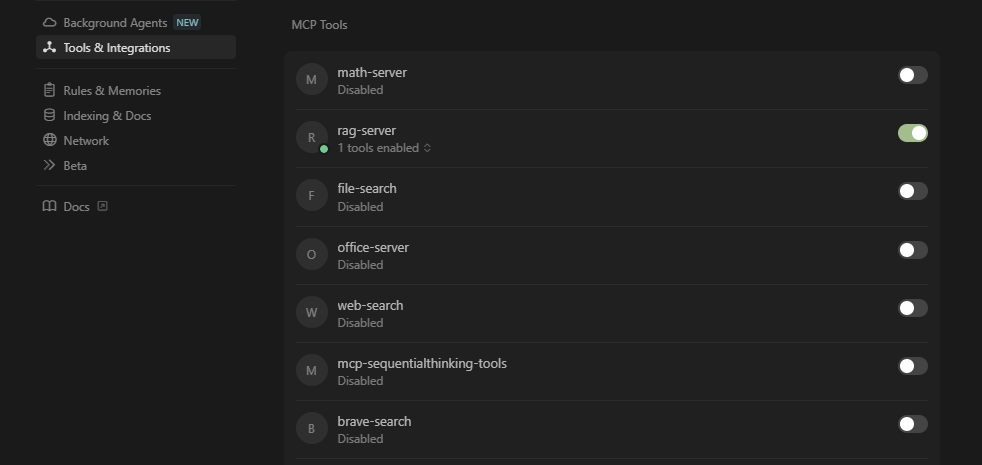
rag-server에 해당하는 내용을 자신의 환경에 맞게 설정합니다. 다시 Open Cursor Setting > Tools & Integrations로 이동하여 다음과 같이 초록색 상태로 등록된 것을 확인합니다.
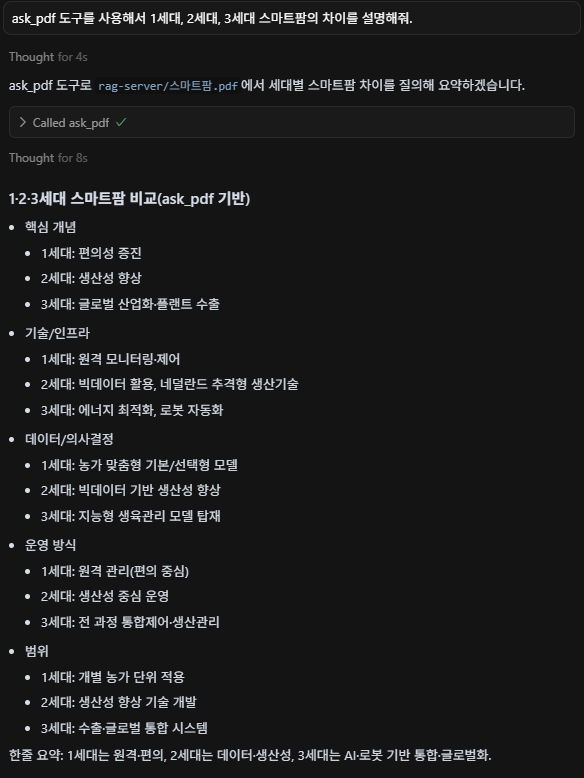
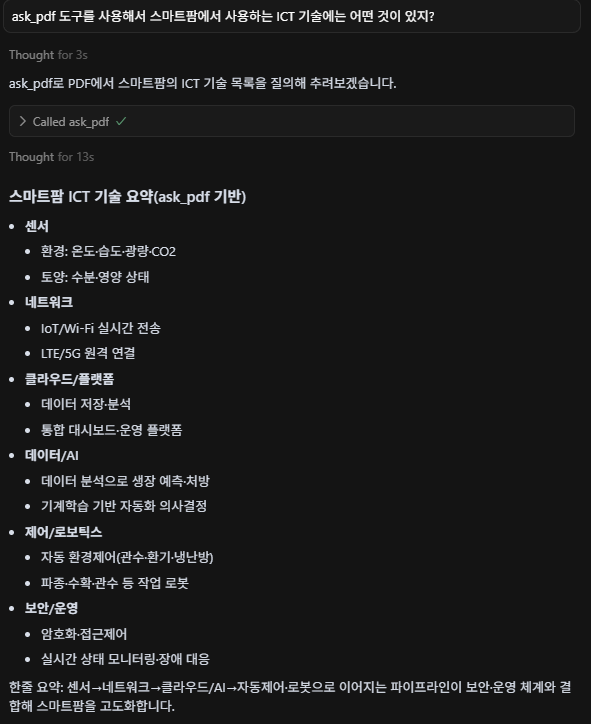
정상적으로 등록이 되었으니, PDF 파일에 대한 검색을 해보겠습니다. Toggle AI Pane을 클릭해 다음과 같은 내용을 입력합니다. Run tool이 활성화되는데, 해당 버튼을 클릭합니다. 참고로 Run tool이 활성되지 않는다면 앞에 “ask_pdf 도구를 사용해서”라는 설명을 더해주면 됩니다. 그러면 다음과 같은 결과를 보여줍니다.
web-search-server 생성하기
이번에는 웹 검색 및 요약을 위한 MCP 서버를 생성해보겠습니다. 웹 검색은 Tavily를 사용하고, 요약은 OpenAI 모델을 이용합니다. Tavily API 키는 별도로 발급을 받아야합니다.
PS C:\Users\user\MCP_Server\web-search-server> pip install requests langchain-openai python-dotenv
- requests: 파이썬의 HTTP 통신 라이브러리로 API 호출, 웹 페이지 요청, 외부 서버와의 데이터 송수신에 사용됩니다.
main.py
import os
import logging  # 프로그램 실행 중 발생하는 정보, 경고, 오류 메시지를 기록하기 위한 모듈
from dotenv import load_dotenv  # .env 파일에 저장된 환경 변수들을 파이썬 환경으로 불러오는 데 사용
import requests  # 외부 HTTP API에 요청을 보내고 응답을 처리하는 데 사용하는 HTTP 클라이언트 라이브러리
from mcp.server.fastmcp import FastMCP  # LangChain 기반 MCP 서버를 쉽게 구성할 수 있게 해주는 클래스
from langchain_openai import ChatOpenAI  # OpenAI GPT 모델을 LangChain 인터페이스로 사용하는 클래스


# .env 파일에서 환경 변수 로드
load_dotenv()

# OpenAI GPT 모델 인스턴스 초기화
# model="gpt-4"은 GPT-4 모델을 사용하겠다는 의미
llm = ChatOpenAI(model="gpt-4")

# Tavily 웹 검색 API에서 사용할 키 설정
# 환경변수에서 API 키 불러오기
TAVILY_API_KEY = os.getenv("TAVILY_API_KEY")

# MCP 서버 생성 - 서버 이름은 "WebSearch"
# 이 이름은 도구 목록 조회 시 식별자 역할을 하며, 여러 MCP 서버를 구분하는 데 사용됨
mcp = FastMCP("WebSearch")

# Tavily 웹 검색 API를 호출하는 함수 정의
# 사용자로부터 입력받은 query(검색어)를 Tavily API에 전달하고, 그 결과를 정리해서 반환
def search_web_tavily(query: str) -> str:
    url = "https://api.tavily.com/search"  # Tavily API의 엔드포인트
    headers = {"Content-Type": "application/json"}  # 요청 헤더: JSON 형식의 데이터를 전송한다는 의미
    payload = {
        "api_key": TAVILY_API_KEY,  # 사용자 인증을 위한 키
        "query": query,  # 사용자가 검색하고자 하는 키워드 또는 문장
        "search_depth": "basic",  # 검색의 깊이 설정 (basic은 빠른 검색, deep은 더 정교한 검색)
        "include_answer": True,  # Tavily가 제공하는 요약 또는 해석 포함 여부
        "max_results": 5  # 검색 결과에서 최대 몇 개를 가져올지 지정
    }

    try:
        # POST 방식으로 Tavily API 호출
        response = requests.post(url, json=payload, headers=headers)
        response.raise_for_status()  # HTTP 에러가 발생했을 경우 예외를 발생시킴

        # 응답 본문을 JSON으로 변환 후 "results" 항목 추출 (리스트 형태)
        results = response.json().get("results", [])

        # 결과가 없을 경우 사용자에게 안내
        if not results:
            return "검색 결과가 없습니다."

        # 각 결과 항목의 제목과 내용을 합쳐 하나의 문자열로 구성 (결과 여러 개를 줄 구분으로 연결)
        contents = "\n\n".join([f"{r['title']}\n{r['content']}" for r in results])
        return contents  # 완성된 검색 결과 문자열 반환

    except Exception as e:
        # 오류가 발생한 경우 로그에 에러 메시지 출력
        logging.error(f"Tavily 검색 오류: {e}")
        return "검색 중 오류가 발생했습니다."  # 사용자에게는 일반적인 오류 메시지를 반환

# MCP 도구로 등록 - GPT가 직접 호출할 수 있는 도구로 사용됨
# 외부 클라이언트(Cursor, Claude 등)에서 'web_search'라는 이름으로 호출 가능
@mcp.tool()
async def web_search(query: str) -> str:
    """웹에서 검색한 결과를 요약해 제공합니다."""  # LangChain 또는 클라이언트가 이 도구의 역할을 설명할 때 사용됨

    # 검색 요청이 들어왔음을 로그에 기록
    logging.info(f"검색 요청: {query}")

    # Tavily API를 통해 검색 실행
    content = search_web_tavily(query)

    # 검색 결과 내용을 기반으로 GPT-4가 요약문을 생성
    # ainvoke()는 비동기 GPT 호출 (LangChain에서 await를 지원)
    summary = await llm.ainvoke(f"다음 검색 결과를 한 문단으로 요약해줘:\n\n{content}")

    if hasattr(summary, 'content'):
        return summary.content

    return str(summary)  # 요약된 결과를 클라이언트에게 반환

# MCP 서버 실행 블록
# 이 파일이 단독 실행될 경우 MCP 서버를 stdio 방식으로 실행함
# stdio는 Cursor나 Claude Desktop에서 subprocess 방식으로 이 서버를 연결할 때 사용하는 통신 방식
if __name__ == "__main__":
    mcp.run(transport="stdio")
실행 후 아무런 출력 없이 멈춰 있는 상태라면, 이는 오류 없이 정상적으로 작동하고 있다는 의미입니다.

이제 MCP 서버에 연결하기 위해 Open Cursor Setting > Tools & Integrations > New MCP Server를 차례대로 클릭합니다.
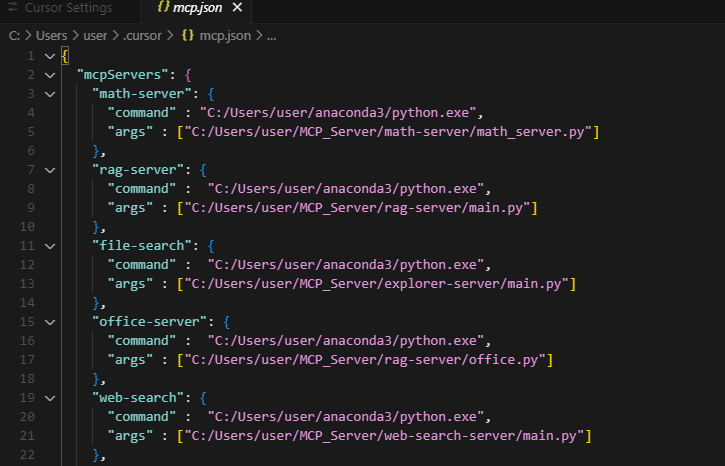
기존에 mcp.json 파일의 내용을 다음으로 교체합니다.
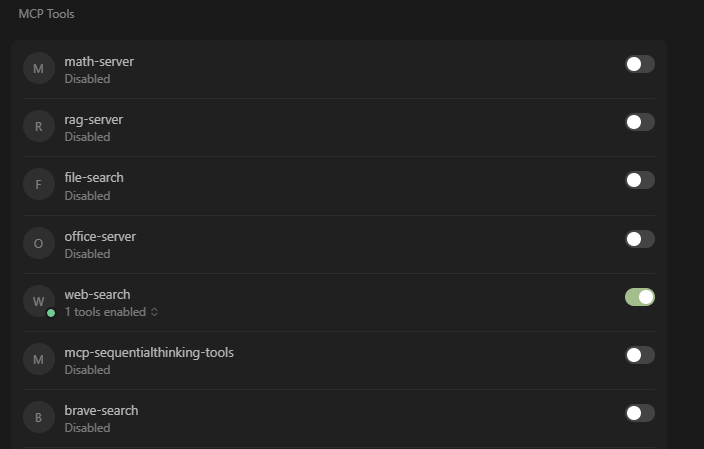
다시 Open Cursor Setting > Tools & Integrations로 이동하여 다음과 같이 초록색 상태로 등록된 것을 확인합니다.
MCP 서버와 정상적으로 연결되었으니, 이제 검색 및 요약 기능을 테스트해보겠습니다. 결과는 다음과 같습니다.
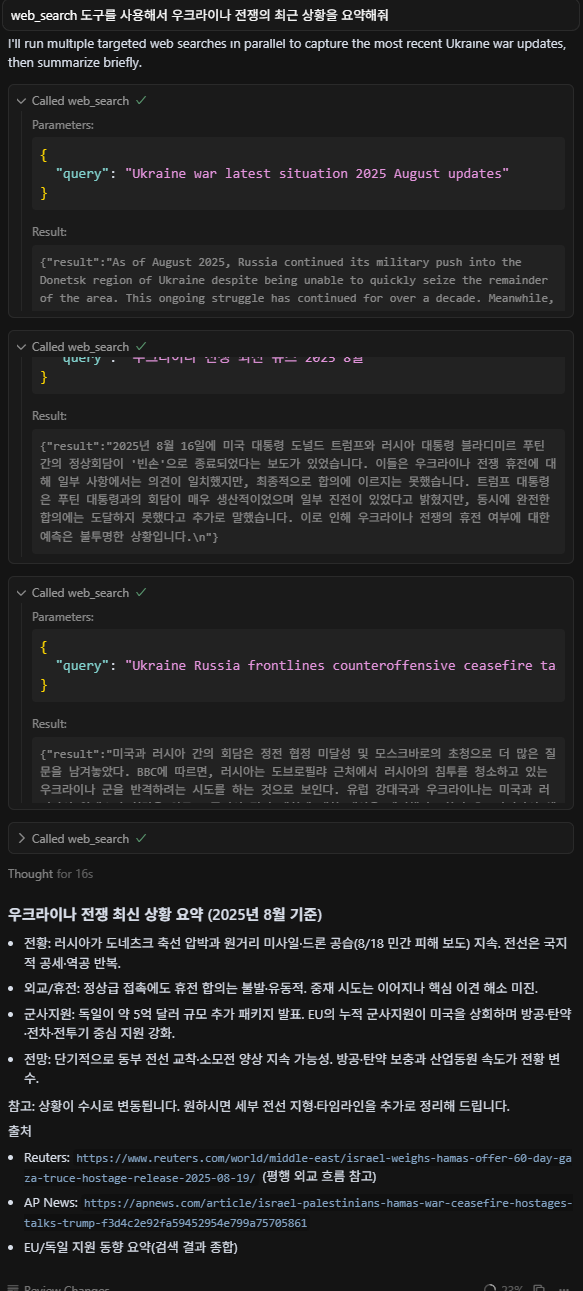
질문에 도구 이름을 명시하지 않을 경우 도구 사용 여부는 LLM이 판단하게 됩니다.
공개 MCP 서버 연결하기
공개 MCP 서버는 누군가가 이미 만들어둔 MCP 서버를 말하며, 스미더리를 통해 다양한 유형의 MCP 서버를 선택할 수 있습니다.
https://smithery.ai/에 접속하여 깃허브 계정으로 로그인을 진행합니다.
Sequential Thinking 연결하기
Sequential Thinking은 말 그대로 사용자의 질문에 답변할 때 추론을 사용하는 것입니다.
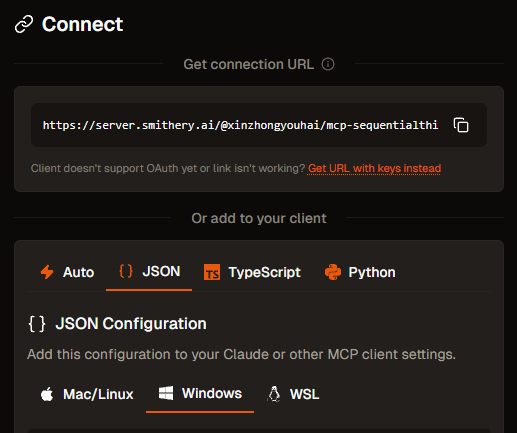
실습에 사용된 스미더리 URL
https://smithery.ai/server/@xinzhongyouhai/mcp-sequentialthinking-tools
JSON > Connect > Windows를 선택합니다. 해당 내용을 Copy하고 Open Cursor Setting > Tools & Integrations > New MCP Server에 추가합니다.
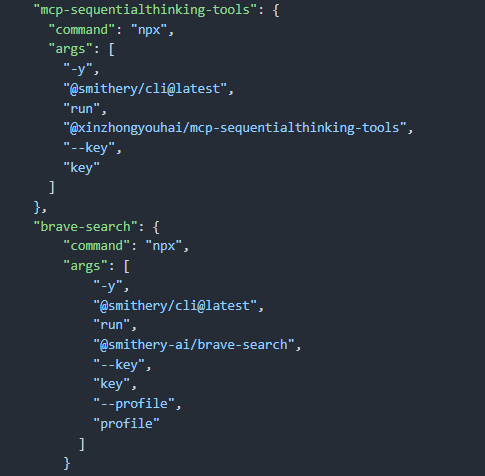
다시 Open Cursor Setting > Tools & Integrations로 이동하여 다음과 같이 초록색 상태로 등록된 것을 확인합니다. 정상적으로 등록이 되었다면 sequentialthinking을 테스트를 진행해봅시다.
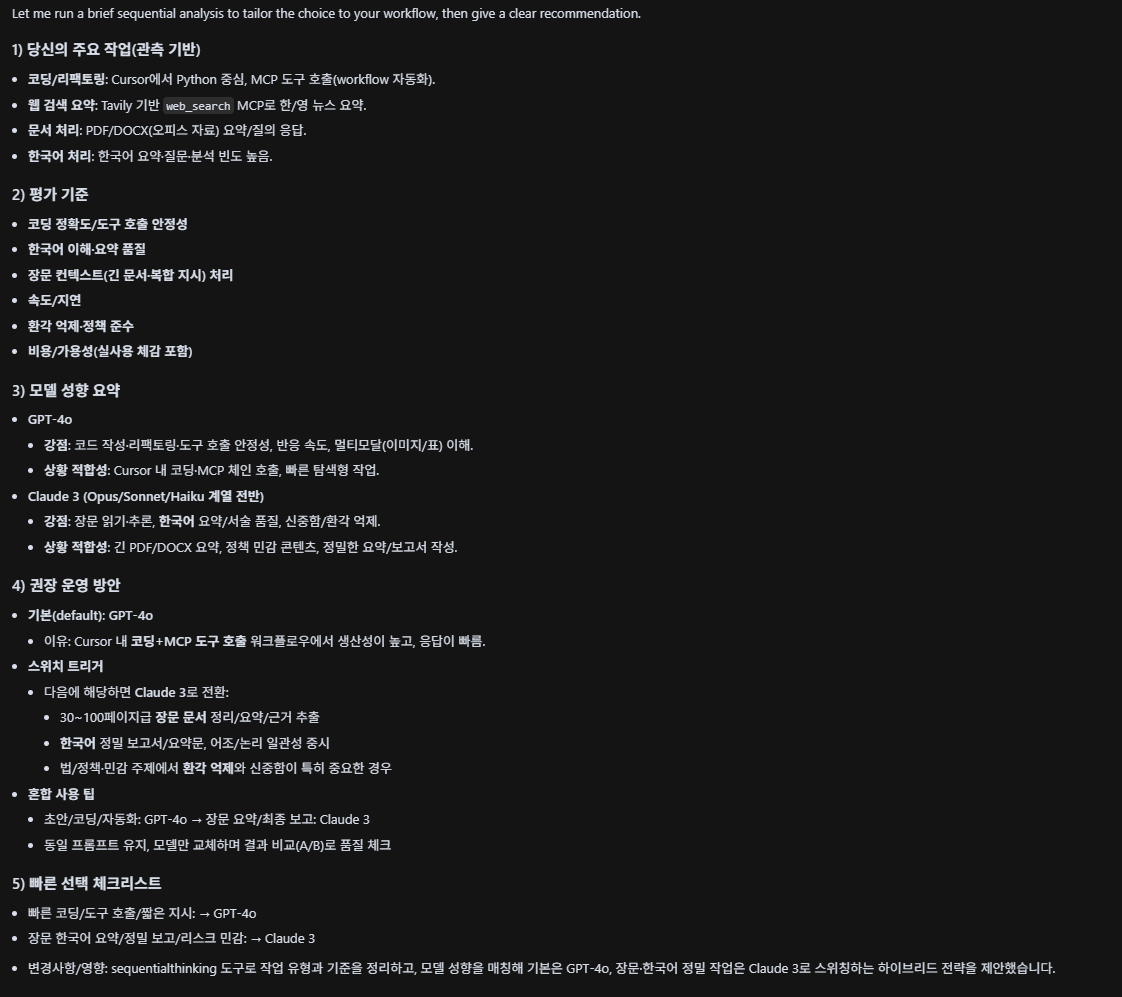
테스트는 “sequentialthinking을 사용하여 GPT-4o와 Claude 3 중 어떤 모델이 나에게 더 적합한지 단계적으로 분석해줘”라는 질문을 입력하였습니다.
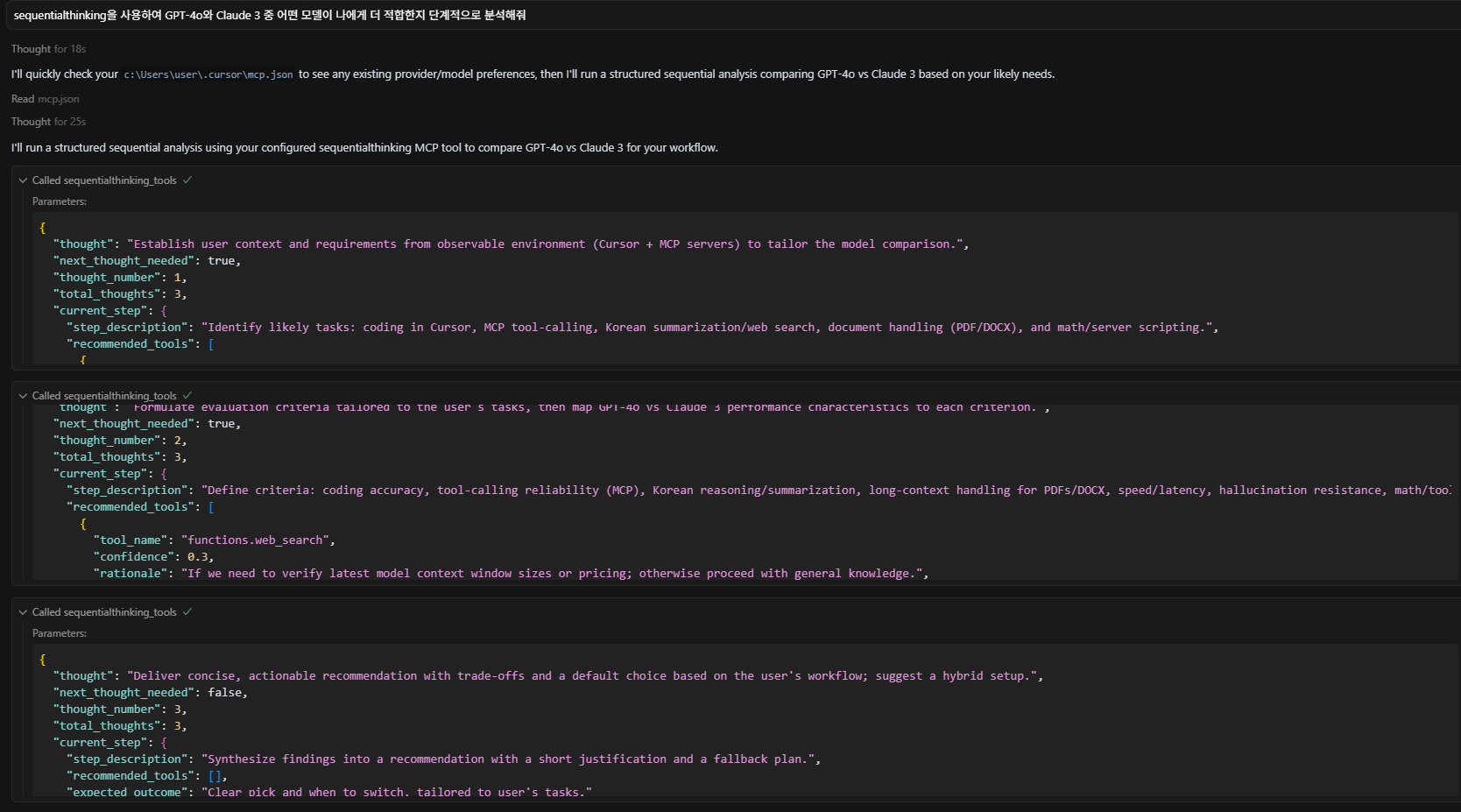
추론 과정도 단계별로 확인할 수 있습니다.
웹 검색(Brave Search) 연결하기
이번에는 Brave라는 웹 검색 MCP 서버를 이용하는 방법에 대해 알아보겠습니다.
실습에 사용된 스미더리 URL
https://smithery.ai/server/@smithery-ai/brave-search
앞서 진행한 것과 같이 JSON을 선택하고 앞에서 받아두었던 Brave API 키를 입력한 후 Connect를 클릭합니다.
해당 내용을 Copy하고 Open Cursor Setting > Tools & Integrations > New MCP Server에 추가합니다.
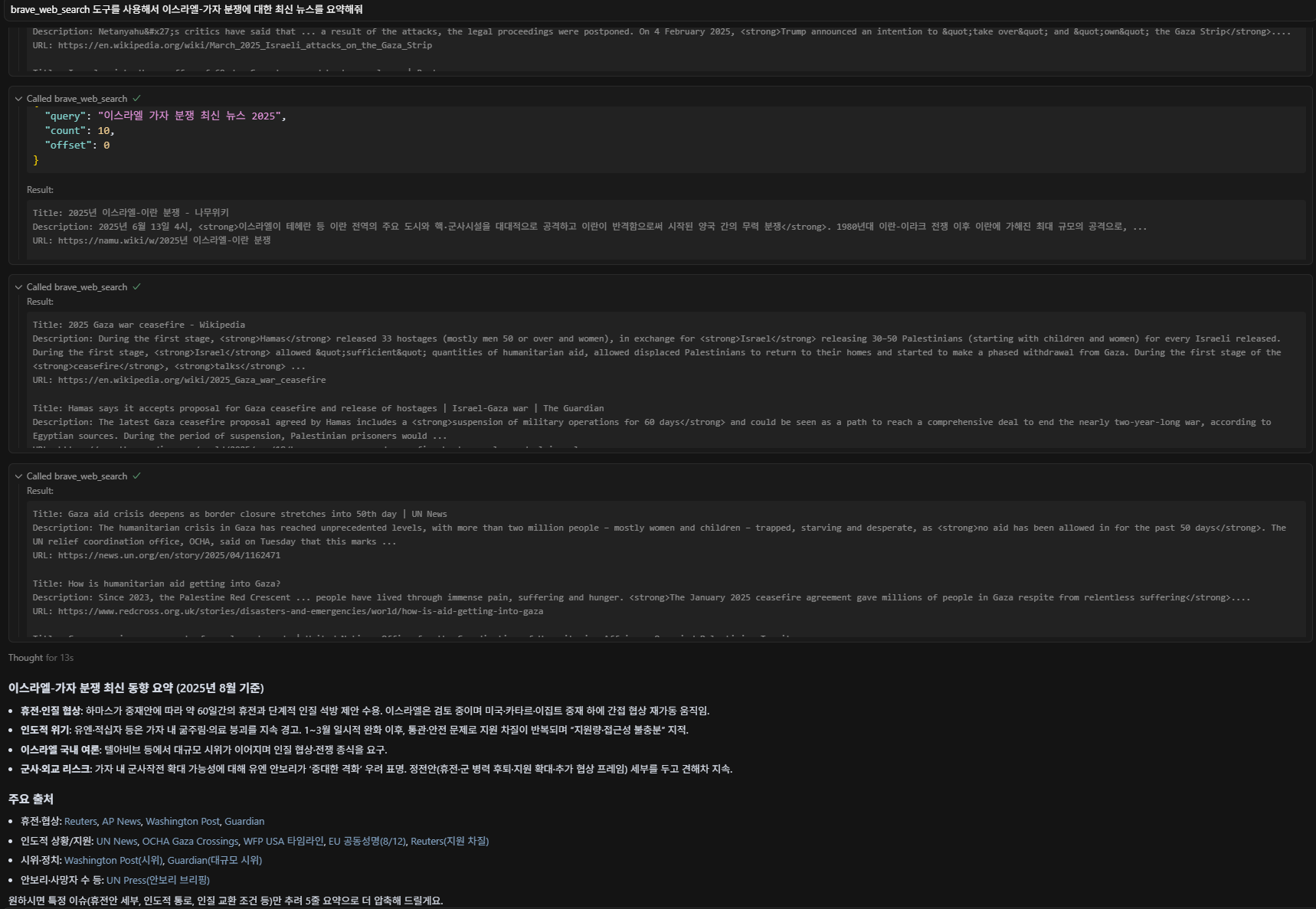
이제 웹 검색을 한번 해보겠습니다. 앞서 Tavily를 이용한 검색용 MCP 서버를 연결한 상태라면, LLM에게 반드시 brave_web_search 도구를 사용하도록 명시해야 합니다.
질문은 “brave_web_search 도구를 사용해서 이스라엘-가자 분쟁에 대한 최신 뉴스를 요약해줘”라고 입력하였습니다.
클로드 데스크톱에서 MCP 서버 만들고 연결하기
이번에는 윈도우 탐색기에서 파일을 검색하는 방법을 소개하겠습니다.
나만의 MCP 서버 등록하기
윈도우 탐색기
explorer-claude.py
import os  # 운영체제와 상호작용하기 위한 표준 모듈로, 파일 및 디렉터리 경로 구성, 파일 탐색, 파일 정보 조회 등에 사용
import logging  # 코드 실행 중에 발생하는 정보, 경고, 오류 등의 메시지를 기록하거나 출력하는 데 사용되는 로깅 모듈
import sys  # 시스템 관련 기능을 제공하는 모듈로, 여기서는 표준 에러 출력(sys.stderr)에 디버그 메시지를 출력하는 데 사용
from datetime import datetime  # 유닉스 타임스탬프를 사람이 읽을 수 있는 날짜와 시간 형식으로 변환할 때 사용되는 모듈
from typing import List, Dict  # 함수의 입력값과 반환값에 타입 힌트를 제공하기 위한 모듈
from mcp.server.fastmcp import FastMCP  # 랭체인 기반 MCP 서버를 간단하게 구성하고, 사용자 정의 도구(tool)를 등록할 수 있는 클래스.
import asyncio  # 비동기 처리를 위한 표준 모듈

# MCP 서버 인스턴스를 생성, 서버의 이름은 "File-Search"로 설정되어 있으며,
# 이는 MCP 클라이언트에서 도구 목록을 조회하거나 호출할 때 식별자로 사용됨
mcp = FastMCP("File-Search")

# 로깅 레벨을 INFO로 설정하여, info 이상의 로그 메시지를 출력
# 이 설정을 통해 이후 logging.info(), warning(), error() 등의 메시지가 콘솔에 출력
logging.basicConfig(level=logging.INFO)

# MCP 서버가 시작되었음을 알리는 디버그 메시지를 표준 에러(stderr)로 출력
# 표준 출력(stdout)이 아닌 에러 스트림을 사용하면, 결과 출력과 디버깅 로그를 구분할 수 있어 개발 및 테스트에 유용
print("[DEBUG] MCP server starting...", file=sys.stderr)

# 파일 검색의 기준이 될 루트 경로를 설정
# 여기서는 D 드라이브 전체 대신, 사용자의 "Documents" 폴더로 범위를 제한하여
# 보안상 안전하고 검색 속도도 빠르게 할 수 있도록 구성
# 해당 경로는 본인이 검색하고자 하는 위치로 변경
ROOT_DIR = "C:/Users/user/탐색 폴더"

# 키워드가 포함된 파일을 찾는 동기 방식의 함수
# base_path 하위 폴더를 재귀적으로 순회하며, 파일명에 주어진 keyword가 포함된 파일들을 찾아 리스트로 반환
# 최대 결과 개수는 max_results로 제한되며, 기본값은 20
def search_files(keyword: str, base_path: str = ROOT_DIR, max_results: int = 20) -> List[Dict]:
    results = [] # 검색된 파일 정보를 저장할 리스트

    # os.walk()는 지정된 경로의 모든 하위 디렉터리를 포함하여 순회하며
    # 현재 경로(dirpath), 하위 디렉터리 리스트(_), 그리고 파일 리스트(filenames)를 반환
    for dirpath, _, filenames in os.walk(base_path):
        for fname in filenames:  # 해당 경로에 존재하는 모든 파일을 하나씩 확인
            if keyword.lower() in fname.lower():  # 파일명에 키워드가 포함되어 있는지 대소문자를 무시하고 검사
                fpath = os.path.abspath(os.path.join(dirpath, fname))  # 상대 경로를 절대 경로로 변환하여 전체 경로를 구성
                try:
                    stat = os.stat(fpath)  # os.stat()을 통해 파일의 메타정보(크기, 생성시간 등)를 가져옴
                    results.append({
                        "파일명": fname,
                        "경로": fpath,
                        "크기(Bytes)": stat.st_size,
                        "생성일": datetime.fromtimestamp(stat.st_ctime).strftime("%Y-%m-%d %H:%M"),
                    })  # 파일명, 경로, 크기, 생성일을 딕셔너리 형태로 정리하여 리스트에 추가

                    if len(results) >= max_results:  # 결과 개수가 지정한 최대값에 도달하면 바로 리스트를 반환
                        return results
                except Exception as e:
                    # 파일에 접근할 수 없는 경우(예: 권한 문제, 손상된 파일 등) 경고 메시지를 로그로 남기고 해당 파일은 건너뜀
                    logging.warning(f"파일 접근 오류: {fpath} - {e}")
    return results  # 전체 검색이 끝난 뒤 결과 리스트를 반환

# MCP에 등록할 도구(tool)를 정의, 랭체인 또는 Cursor, Claude 등에서 호출 가능한 외부 호출형
@mcp.tool()
async def find_file(keyword: str) -> str:
    """Documents 폴더에서 키워드에 해당하는 파일을 검색합니다."""  # 도구 설명으로, 사용자 인터페이스나 로그에 표시

    logging.info(f"'{keyword}' 키워드로 파일 검색 시작")  # 검색 시작 로그를 출력

    loop = asyncio.get_event_loop()  # 현재 실행 중인 이벤트 루프를 가져옴
    found = await loop.run_in_executor(None, search_files, keyword)  # search_files 함수는 동기 함수이므로, run_in_executor를 사용해 별도 스레드에서 실행

    if not found:  # 검색 결과가 비어 있다면
        return f"'{keyword}'에 해당하는 파일을 찾을 수 없습니다."  # 사용자에게 파일이 없음을 알리는 메시지를 반환

    # 검색된 파일 리스트를 문자열로 변환
    # 각 항목은 파일명, 파일 크기, 경로를 포함하며 보기 좋게 줄바꿈하여 구성
    return "\n".join([f"{f['파일명']} ({f['크기(Bytes)']} Bytes) - {f['경로']}" for f in found])

# 이 Python 파일이 직접 실행되는 경우에만 MCP 서버를 실행
# transport="stdio"는 MCP 서버와 클라이언트(Cursor, Claude 등)가 표준 입력/출력을 통해 통신할 수 있도록 설정하는 방식
if __name__ == "__main__":
    asyncio.run(mcp.run(transport="stdio"))  # MCP 서버를 비동기적으로 실행
커서에서 사용했던 코드와 가장 큰 차이점은 다음과 같습니다. 예를 들어 커서에서의 코드는 다음과 같았죠?
if __name__ == "__main__":
    mcp.run(transport="stdio")
하지만 클로드 데스크톱에서는 다음과 같이 사용합니다.
if __name__ == "__main__":
    asyncio.run(mcp.run(transport="stdio"))
explorer-claude.py를 C:\Users\user\AppData\Local\AnthropicClaude\app-0.12.55으로 복사해주세요. 참고로 해당 경로는 클로드 데스크톱이 설치된 경로입니다.
이제 클로드 데스크톱에서 연결을 설정하겠습니다. 먼저 클로드 데스크톱을 실행한 후 메뉴에서 파일 > 설정을 차례대로 클릭합니다. 이후 개발자 > 설정 편집을 클릭합니다.
claude_desktop_config.json을 에디터로 열어 다음과 같이 수정합니다.
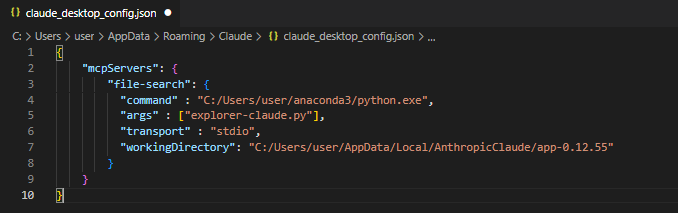
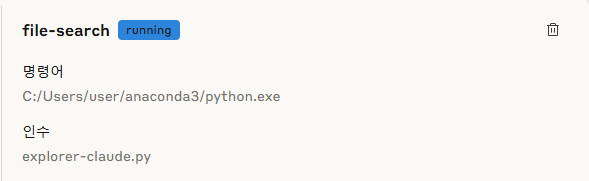
클로드 데스크톱은 창을 닫아도 백그라운드에서 계속 실행되기에 작업 관리자를 열어 작업을 끝내고 다시 클로드 데스크톱을 실행합니다. 파일 > 설정 > 개발자 > file-search에서 running 상태이면 정상적으로 동작하고 있는 것입니다.
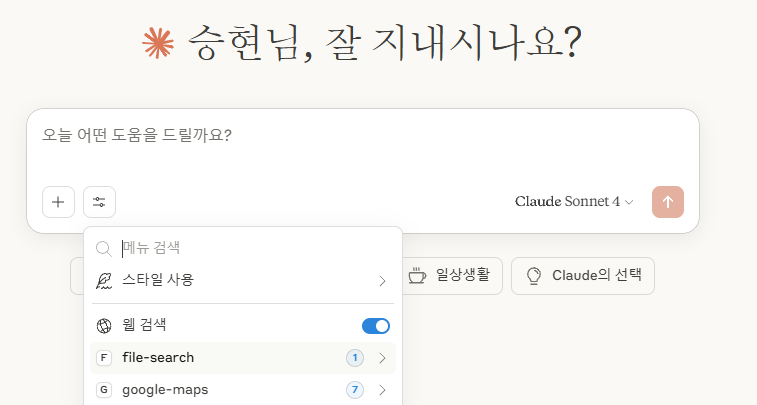
MCP 서버가 정상적으로 실행되면, 다음 화면 처럼 검색 및 도구 메뉴를 클릭했을 때 사용 가능한 도구 목록이 표시됩니다.
이제 검색할 파일을 입력한 후 Enter를 누르면 결과를 확인할 수 있습니다.
공개 MCP 서버 연결하기
이번에는 공개 MCP 서버를 사용하는 방법입니다. 구글 지도에 대해 알아보겠습니다.
구글 지도에 연결하기
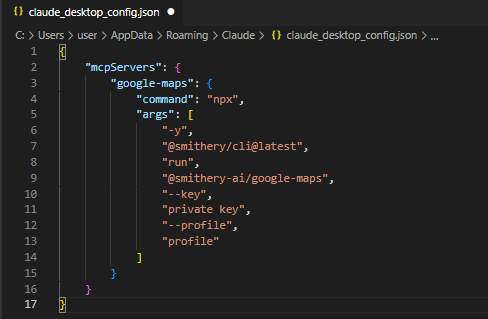
스미더리에 접속하여 google maps를 검색합니다. JSON을 선택하고 앞에서 받았던 Google Maps API 키를 입력한 후 Connect를 클릭합니다.
Windows를 선택한 후 Copy한 후 파일 > 설정 > 개발자 > 설정 편집 메뉴를 통해 claude_desktop_config.json을 수정합니다.
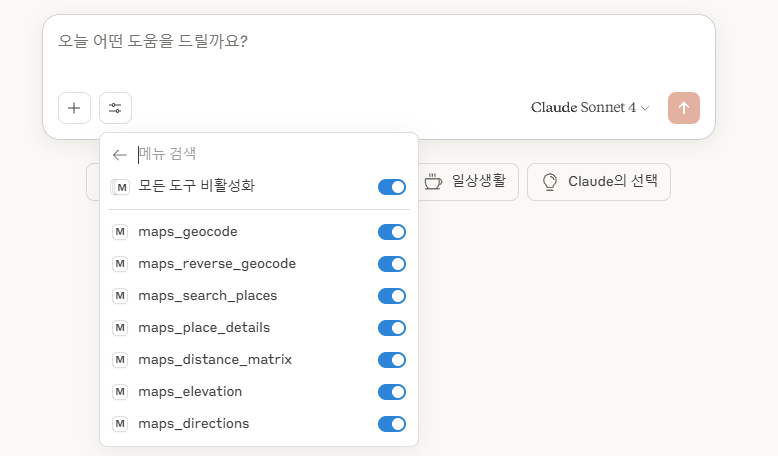
MCP 서버가 정상적으로 실행되면, 다음 화면 처럼 검색 및 도구 메뉴를 클릭했을 때 사용 가능한 도구 목록에 google-maps가 표시됩니다. 사용 가능한 도구가 7개인 걸 확인할 수 있습니다.
다음과 같이 질문해 봅시다.
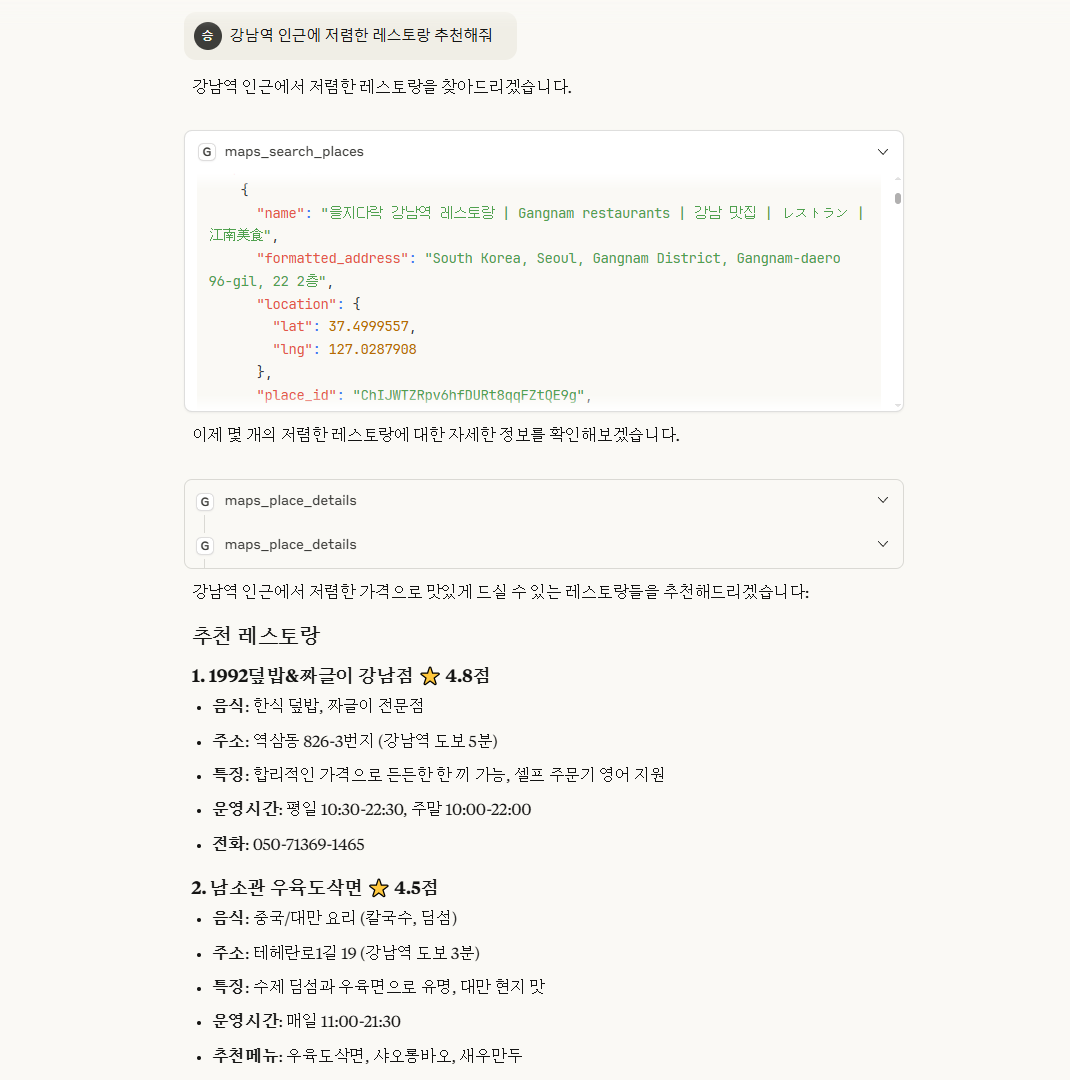
maps_search-places 도구를 사용하여 얻은 결과입니다.


Start the conversation